

FreePlusBeta

Eine neue Gruppe erstellen

Lege Bild, Name, Währung, Modell, Personen, Haushalte und Anwesenheiten in vier Schritten fest.

Abgedeckte Feature-IDs: group.creategroup.modegroup.membersgroup.households

Der anteilsbasierte Pott und Haushaltsfunktionen sind Plus-Funktionen. Plus-Gates werden in der aktuellen Beta noch nicht durchgehend technisch erzwungen.

01

Voraussetzungen

  • Du kannst im Gastmodus starten; ein Konto ist nicht erforderlich.
  • Entscheide dich für eine Basiswährung. Sie lässt sich später nur mit Bedacht ändern.

02

Schritt für Schritt

  1. Erstellung öffnen

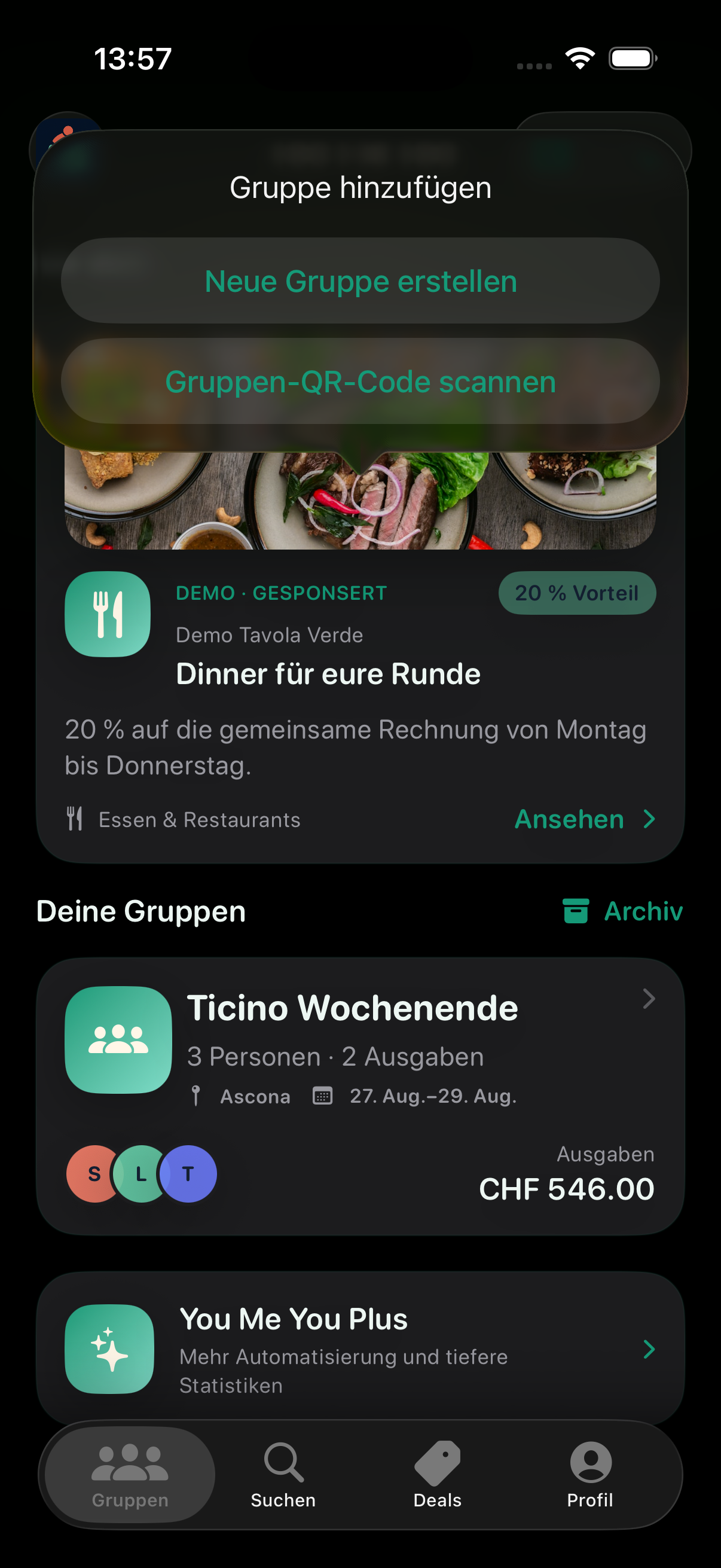
    Tippe auf der Startseite auf das Plus und wähle die Erstellung.

    Neue Gruppe erstellen
  2. Grundlagen wählen

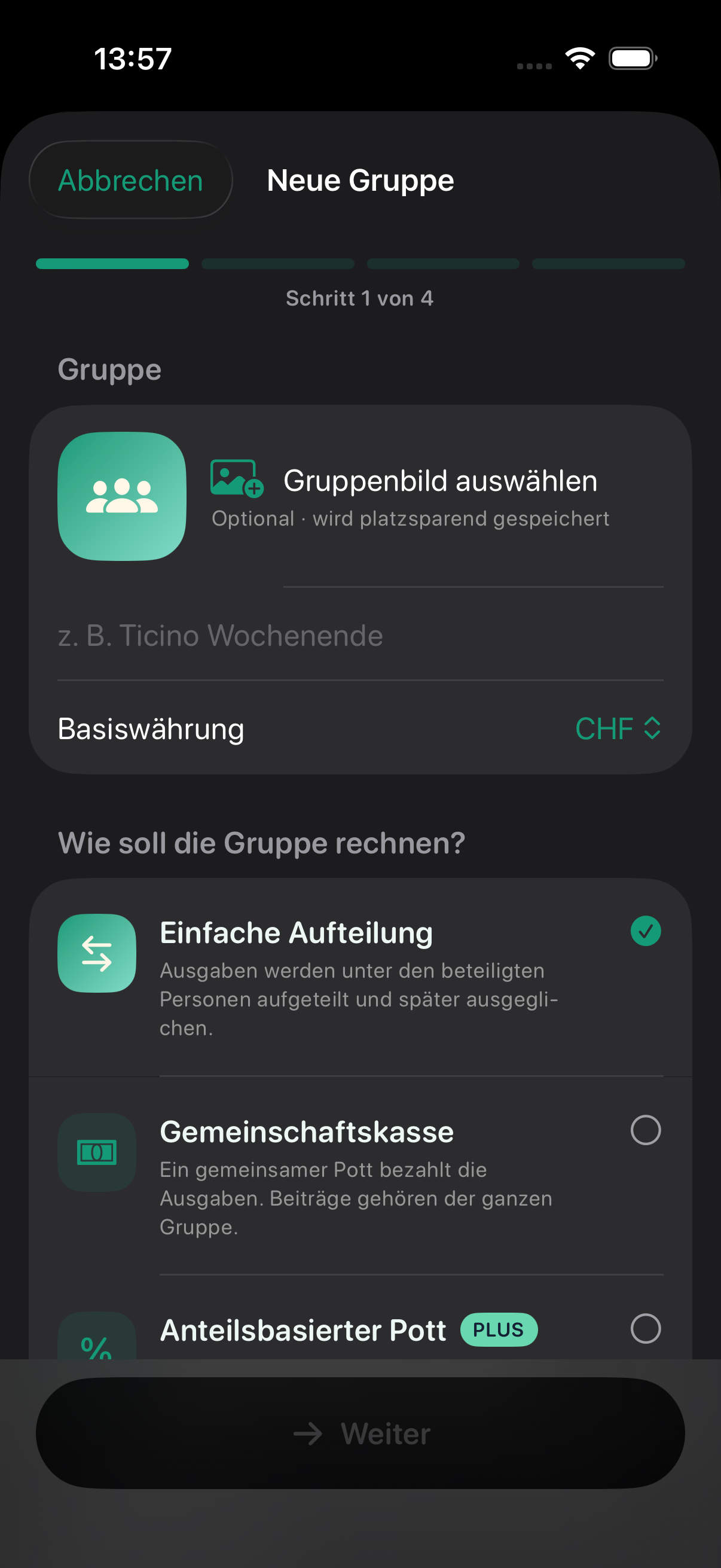
    Füge optional ein Gruppenbild hinzu, gib einen Namen ein und wähle Basiswährung sowie Modell.

    Weiter
  3. Personen ergänzen

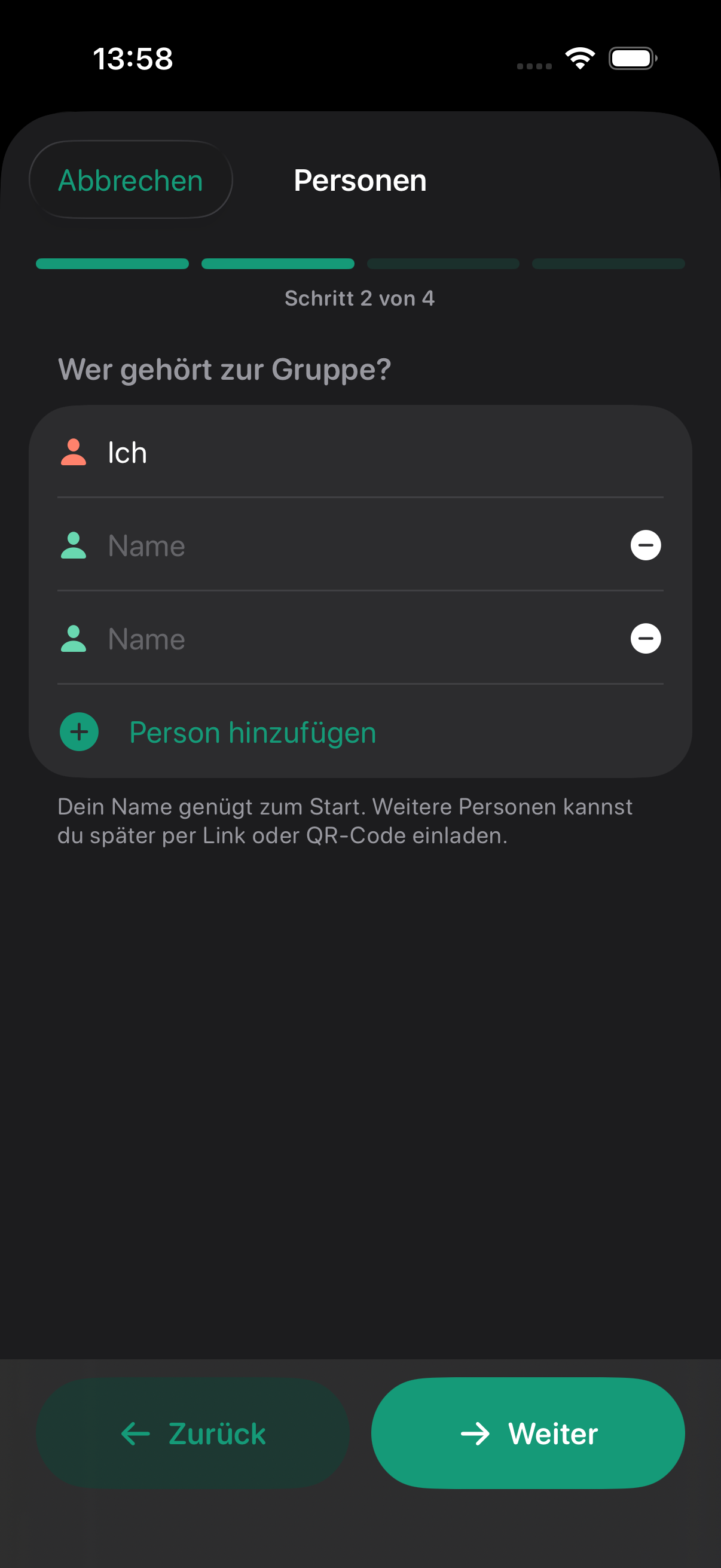
    Trage deinen Namen ein und füge bei Bedarf weitere Personen hinzu.

    Person hinzufügen
  4. Familien oder Haushalte bilden

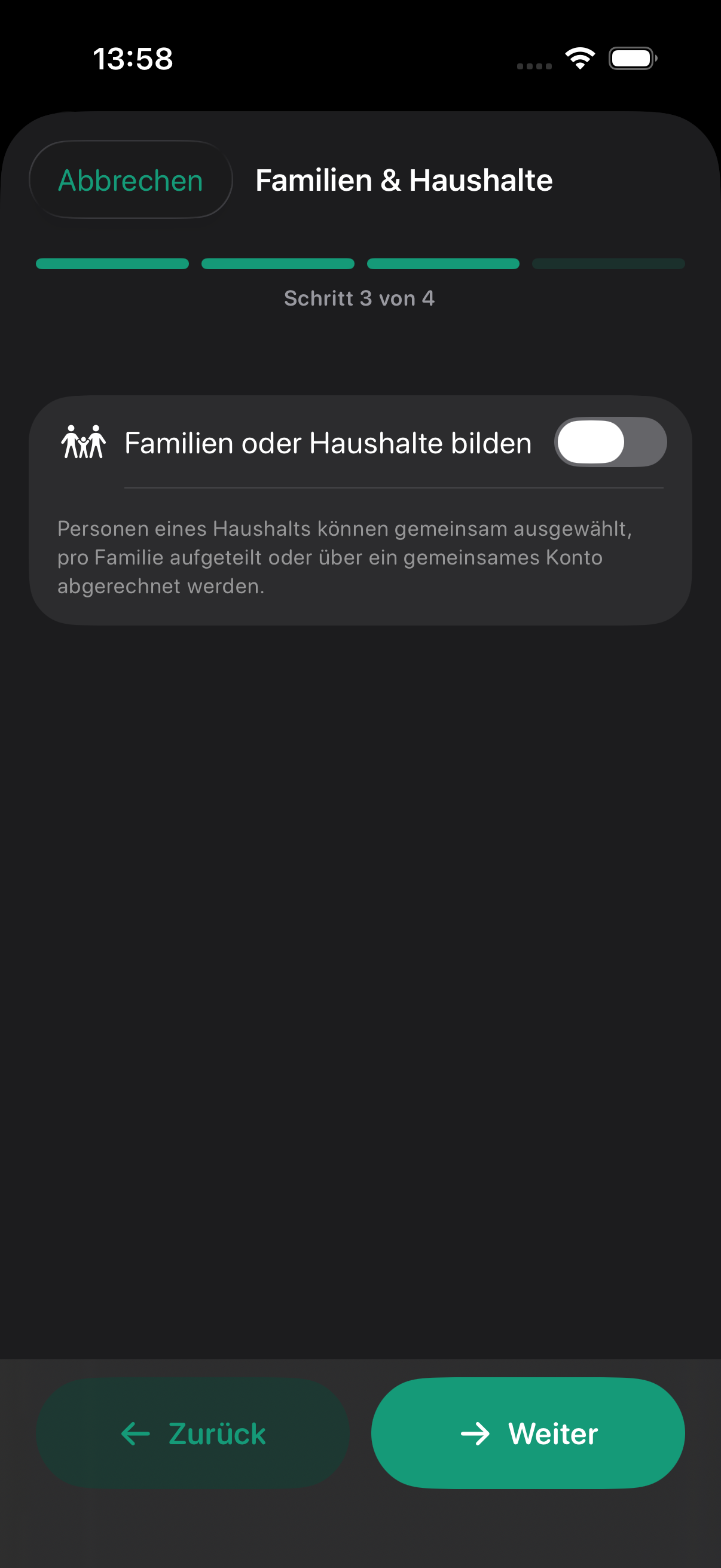
    Aktiviere die Option nur, wenn Personen gemeinsam abgerechnet werden sollen.

    Familien oder Haushalte bilden
  5. Zeitraum und Anwesenheit setzen

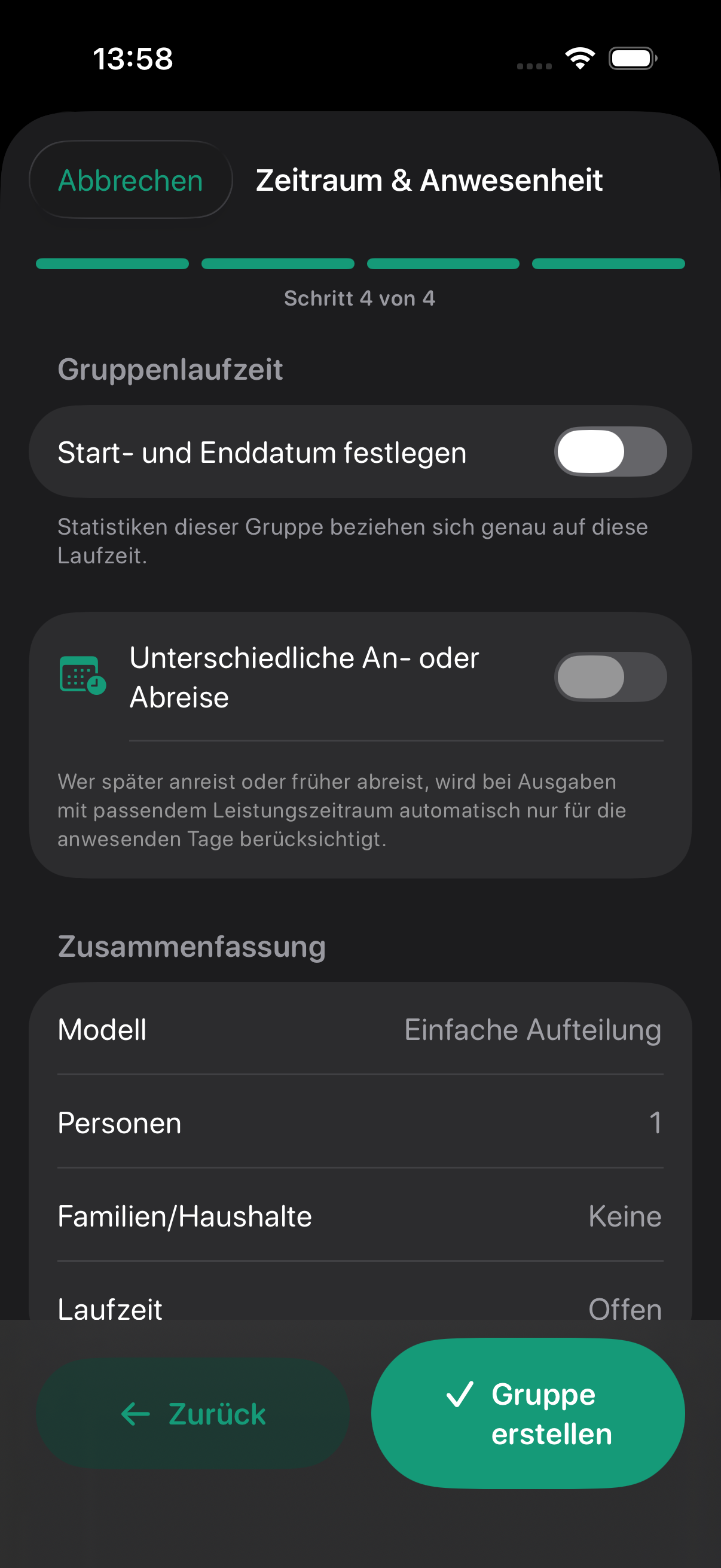
    Lege optional Start, Ende und abweichende An- oder Abreisen fest.

    Gruppe erstellen

03

So sieht es in der App aus

Auswahl zum Erstellen einer Gruppe oder Scannen eines Gruppen-QR-Codes.
Über das Plus erstellst du eine Gruppe oder trittst per QR-Code bei.
Erster Schritt mit Bild, Name, Basiswährung und drei Abrechnungsmodellen.
Wähle Name, Währung und Modell. Der anteilsbasierte Pott ist als Plus gekennzeichnet.
Zweiter Schritt mit eigener Person und weiteren Namensfeldern.
Weitere Personen kannst du sofort ergänzen oder später einladen.
Dritter Schritt mit der Option Familien oder Haushalte zu bilden.
Haushalte können gemeinsam ausgewählt und abgerechnet werden.
Vierter Schritt mit Zeitraum und unterschiedlichen Anwesenheiten.
Optional legst du Laufzeit und abweichende An- oder Abreise fest.

04

Ergebnis

Die neue Gruppe erscheint auf der Startseite und ist bereit für Ausgaben, Einladungen oder die Gruppenkasse.

05

Häufige Probleme

«Gruppe erstellen» bleibt inaktiv

Prüfe, ob ein Gruppenname und dein eigener Name eingetragen sind.

Falsches Modell gewählt

Öffne vor den ersten Buchungen die Gruppeneinstellungen und prüfe das Abrechnungsmodell.

Buttons in der App

Neue Gruppe erstellenGruppenbild auswählenBasiswährungEinfache AufteilungGemeinschaftskasseAnteilsbasierter PottPerson hinzufügenFamilien oder Haushalte bildenStart- und Enddatum festlegenUnterschiedliche An- oder AbreiseWeiterZurückGruppe erstellen
Zurück zum Supportcenter