


Belegscans sind während der aktuellen Beta unbegrenzt. OCR-Ergebnisse sind Vorschläge und müssen vor dem Speichern geprüft werden.
01
Voraussetzungen
- Erlaube den Kamerazugriff, wenn iOS danach fragt.
- Öffne eine Gruppe und tippe auf «Ausgabe hinzufügen».
02
Schritt für Schritt
Scanner starten
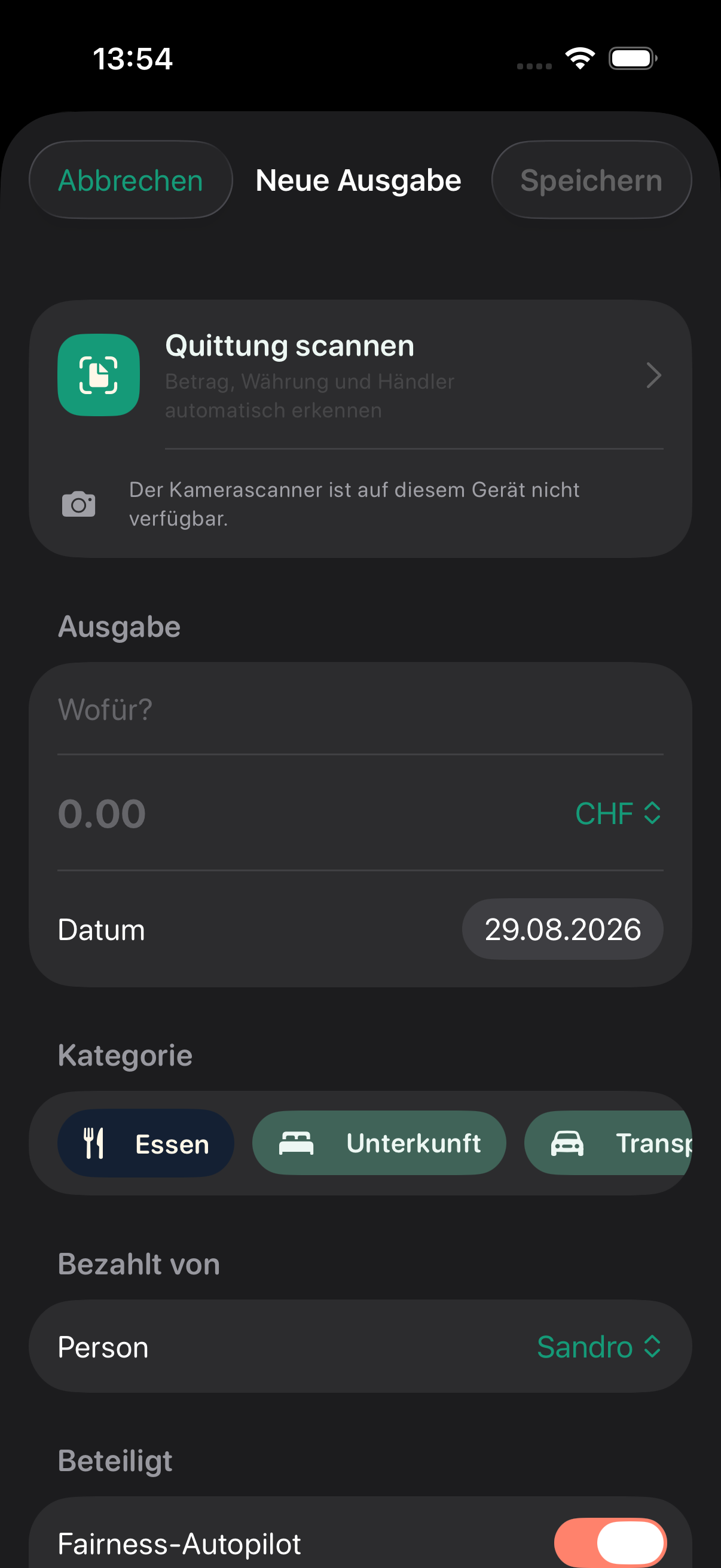
Öffne das Ausgabeformular und starte die Kamera.
Alle Seiten aufnehmen
Fotografiere jede Seite scharf und vollständig; füge bei mehrseitigen Belegen weitere Seiten hinzu.
Belegseiten gross ansehen
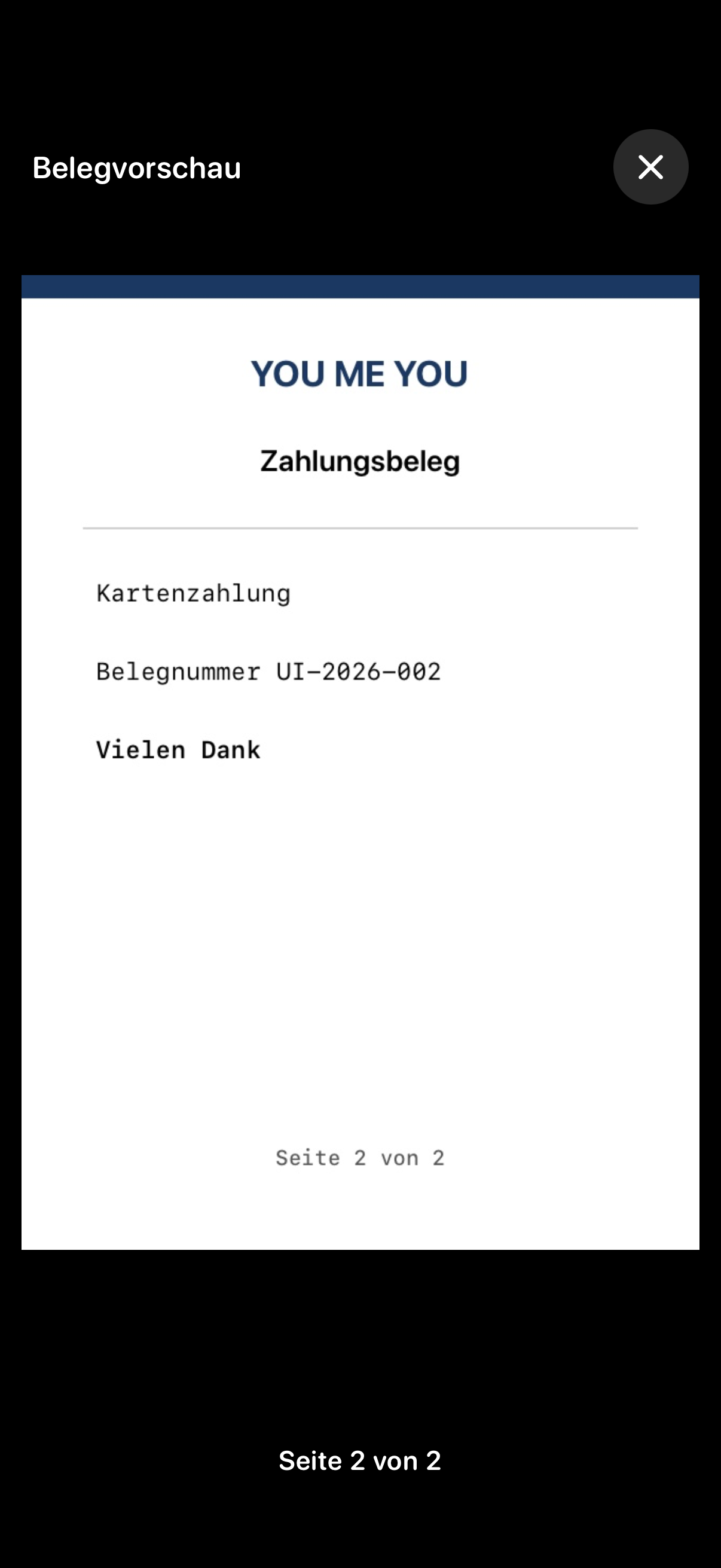
Tippe auf ein Beleg-Thumbnail. Die gewählte Seite öffnet sich im Vollbild; blättere durch mehrere Seiten, beachte «Seite X von Y» und schliesse mit X.
Rechnungsbetrag prüfen
Bevorzuge erkannte Gesamt- oder Zahlungszeilen wie «Summe», «Gesamt» und «Kartenzahlung». Cashback, Bonus, Punkte, Gutscheine, Rabatt und Ersparnis sind nie der Rechnungsbetrag.
Händler und übrige Angaben prüfen
Ein konservativer OCR-Abgleich kann stilisierte Händlernamen verbessern. Kontrolliere Händler, Betrag, Währung, Datum und Rechnungsnummer trotzdem und korrigiere sie bei Bedarf.
Belegort prüfen
Kontrolliere die erkannte und normalisierte Adresse im verknüpften Artikel zum Belegort.
Duplikatmeldung beurteilen
Vergleiche Händler, Betrag, Datum und Nummer, bevor du den Beleg trotzdem neu erfasst.
Ausgabe speichern
Prüfe Zahlende, Beteiligte und Aufteilung und speichere danach.
03
So sieht es in der App aus
04
Ergebnis
Die Ausgabe enthält die von dir geprüften Belegdaten und alle aufgenommenen Seiten. Belegbilder bleiben auf dem Gerät und bei aktivierter Synchronisierung in deiner privaten iCloud.
05
Häufige Probleme
Kamera ist nicht verfügbar
Prüfe unter iOS-Einstellungen den Kamerazugriff. Du kannst die Ausgabe jederzeit manuell erfassen.
Falscher Betrag erkannt
Suche eine eindeutige Gesamt- oder Zahlungszeile und korrigiere den Betrag manuell. Rabatt-, Bonus- oder Ersparniswerte dürfen nicht übernommen werden.
Falsche Vorschauseite geöffnet
Schliesse mit X und tippe auf das gewünschte Thumbnail oder blättere in der Vollbildvorschau.
Stilisierter Händlername ist ungenau
Korrigiere den erkannten Händlernamen vor dem Speichern.
Duplikat erkannt, obwohl der Beleg neu ist
Vergleiche die Angaben und wähle nur dann «Ja, neu erfassen», wenn es wirklich eine zweite Ausgabe ist.