


01
Voraussetzungen
- Scanne einen Beleg oder öffne eine noch nicht gespeicherte Ausgabe mit Belegdaten.
02
Schritt für Schritt
Erkannte Adresse prüfen
Eine einzeilige Adresse wie «Schaffhauser Str. 61 79798 Jestetten» wird zu «Schaffhauser Str. 61, 79798 Jestetten» normalisiert. Kontrolliere Strasse, Hausnummer, Postleitzahl und Ort.
Aktuellen Standort vergleichen
Prüfe, ob der aktuelle Standort zum Beleg passt.
Erkannten Ort übernehmen
Übernimm den vorgeschlagenen Ort nur, wenn er zum Beleg gehört.
Andere Adresse suchen
Gib eine andere Adresse ein und wähle einen passenden Autofill-Vorschlag.
Händler prüfen
Ein konservativer OCR-Abgleich kann stilisierte Händlernamen verbessern. Kontrolliere und korrigiere den Namen trotzdem.
Adresse speichern
Speichere die geprüfte Adresse erst nach der Kontrolle.
03
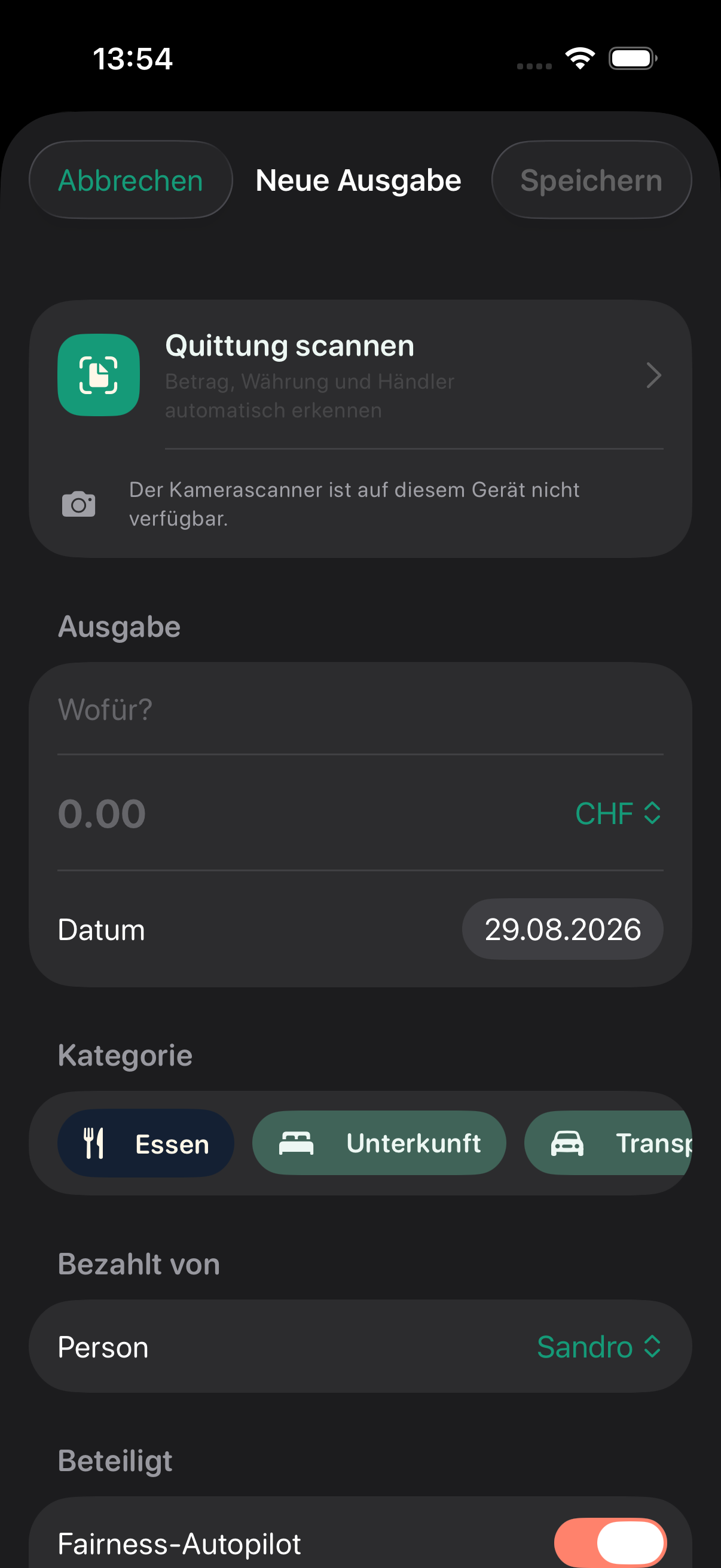
So sieht es in der App aus
04
Ergebnis
Die Ausgabe enthält die von dir geprüfte, einheitlich formatierte Adresse und den passenden Händlernamen.
05
Häufige Probleme
Strasse und Postleitzahl stehen ohne Trennung
Füge bei Bedarf ein Komma vor der Postleitzahl ein und wähle den passenden Autofill-Vorschlag.
Aktueller Standort passt nicht
Wähle «Andere Adresse eingeben» und suche den tatsächlichen Belegort.
Stilisierter Händlername ist ungenau
Korrigiere den Händler manuell. Der OCR-Abgleich bleibt bewusst konservativ.