


Die iOS-App unterstützt Apple-Anmeldung, nicht Google-Anmeldung. Lokale Gastdaten bleiben auf dem Gerät, bis du sie ausdrücklich teilst oder synchronisierst.
01
Voraussetzungen
- Für den Gastmodus ist kein Konto nötig.
- Für private iCloud-Synchronisierung muss iCloud auf dem iPhone aktiv sein.
02
Schritt für Schritt
Gastmodus verwenden
Erstelle Gruppen lokal, ohne dich anzumelden.
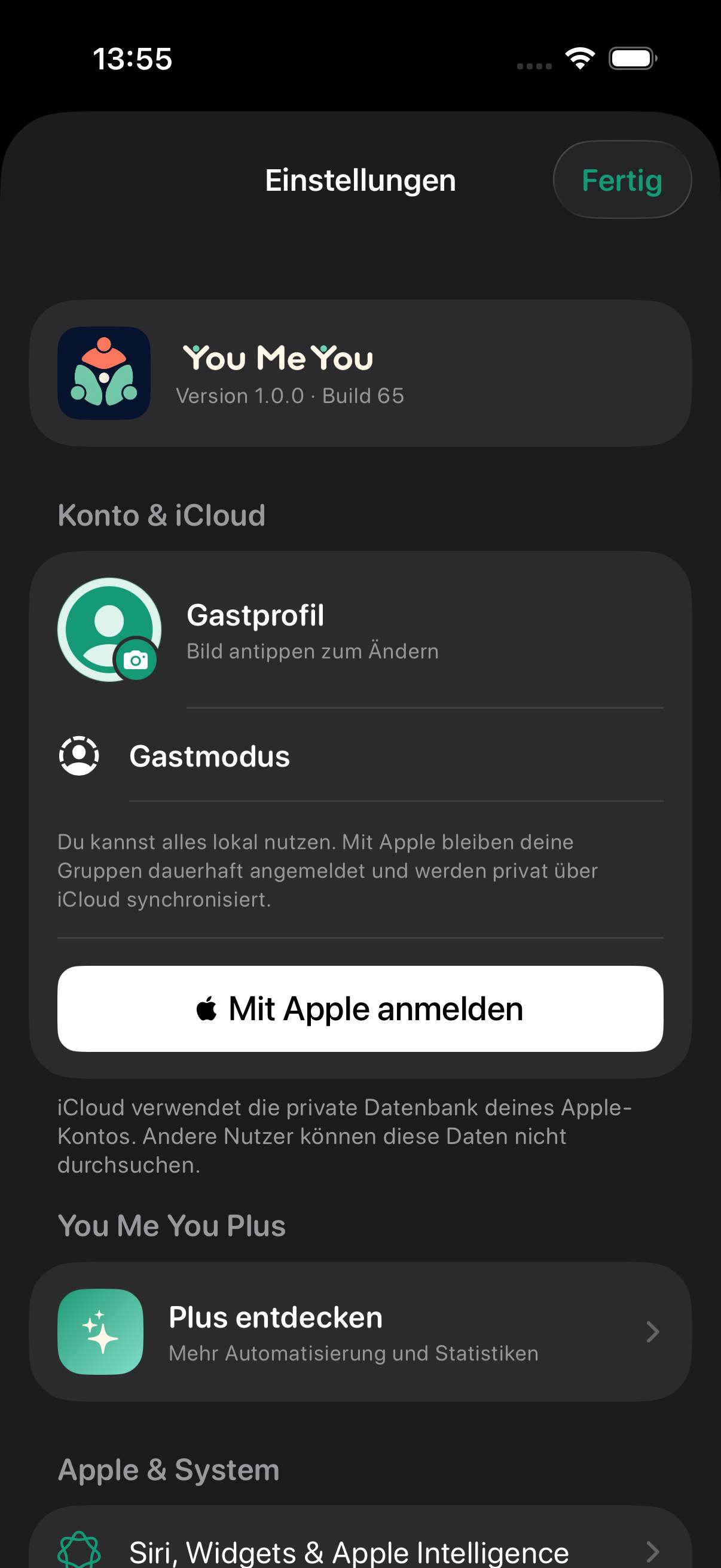
Mit Apple verbinden
Öffne Profil und Konto. Bestätige die Apple-Anmeldung in iOS.
iCloud prüfen
Verwende die erneute Verbindung, wenn synchronisierte Gruppen nicht erscheinen.
Sprache und Darstellung wählen
Öffne Einstellungen, wähle Hell, Dunkel oder System und eine der fünf App-Sprachen.
03
So sieht es in der App aus
04
Ergebnis
Das Profil ist lokal oder mit deiner Apple-ID verbunden; Sprache und Darstellung gelten auf diesem Gerät.
05
Häufige Probleme
Synchronisierte Gruppen fehlen
Prüfe Internet, iCloud Drive und «iCloud erneut verbinden». Lokale Gruppen werden nicht automatisch geteilt.
Google-Anmeldung gesucht
Die iOS-App unterstützt Apple-Anmeldung, nicht Google-Anmeldung.