


01
Voraussetzungen
- Du hast Zugriff auf die betroffene Gruppe.
02
Schritt für Schritt
Zeile einordnen
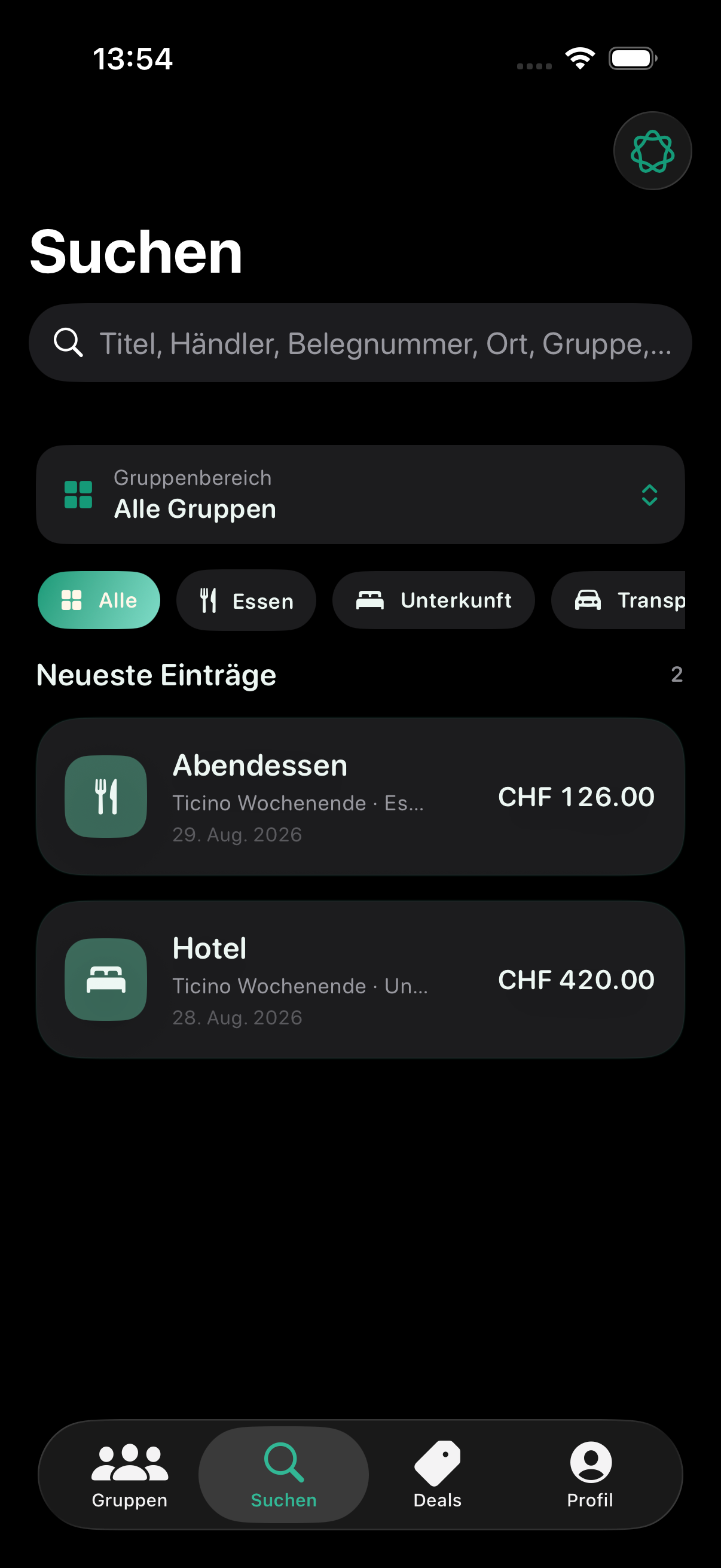
Jedes Datum steht einmal als Tagesüberschrift; die kompakte Zeile zeigt Kategorie-SF-Symbol, Titel, «Bezahlt von …» und Betrag.
Details öffnen
Tippe auf die Zeile, um die Ausgabendetails zu öffnen.
Bearbeiten oder löschen
Wische auf der Zeile und wähle «Bearbeiten» oder «Löschen».
Änderungen speichern
Passe Felder an und prüfe die neue Aufteilung.
Löschen bestätigen
Bestätige die rote Löschaktion bewusst.
Papierkorb öffnen
Gehe zur Suche und öffne «Zuletzt gelöscht».
Wiederherstellen
Wähle den Eintrag innerhalb von 14 Tagen.
03
So sieht es in der App aus
04
Ergebnis
Der wiederhergestellte Eintrag erscheint wieder in der ursprünglichen Gruppe; nach 14 Tagen wird er endgültig entfernt.
05
Häufige Probleme
Eintrag nicht im Papierkorb
Prüfe Gruppenbereich und Zeitpunkt. Nach 14 Tagen ist keine Wiederherstellung mehr möglich.
Wischgeste funktioniert nicht
Tippe auf die Zeile und verwende das Detailmenü als barrierearme Alternative.